

1.Adım
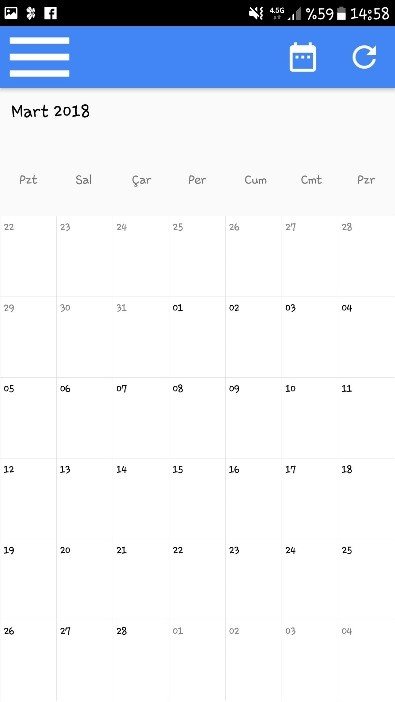
Mobil cihazınızın menüsünde bulunan Google Play Store programına giriş yaparak arama sekmesine tıklayınız.
2.Adım
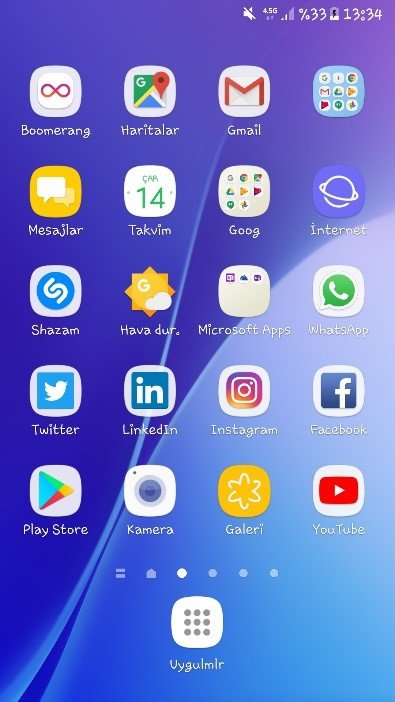
Arama bölümüne “KolayOfis” yazarak arama butonuna basınız. Karşınıza arama sonuçlarının listelendiği bir ekran gelecektir. Bu ekran üzerinde bulunan sonuçlardan “KolayOfiseMobile” MicroDestek olanı seçip tıkladığınızda, uygulama yükleme alanı ekrana gelecektir.

3.Adım
“Yükle” ya da “Install” seçeneğine tıklayarak programı akıllı telefonunuza indiriniz.

4.Adım
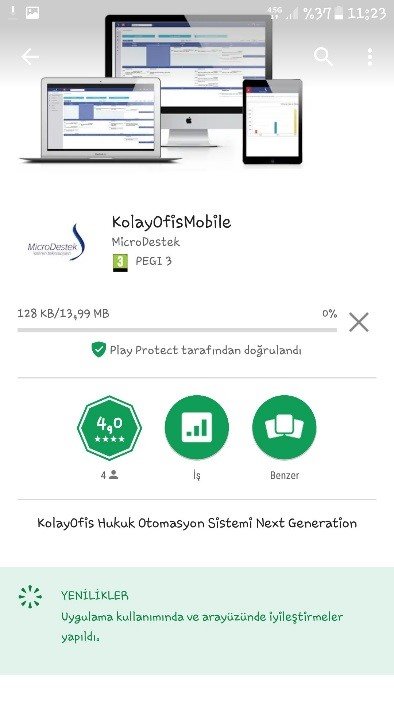
Yükleme başladığında akıllı cihazınızın ekranında, uygulamanın toplam boyutu ve bu boyuttan ne kadarının indirildiği % ve birim cinsinden gösterilecektir.
5.Adım
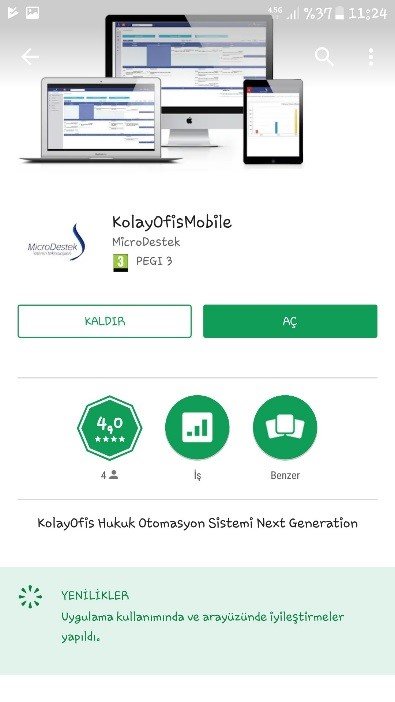
KolayOfisMobile uygulaması cihaza tam olarak indirildiğinde, “Kaldır” “Aç” Seçeneklerinin bulunduğu bir ekran gelir ve bu ekran üzerindeki “Aç” butonuna tıklayarak programın akıllı cihazına indirilmesi beklenir.
6.Adım
Uygulama akıllı cihazınıza indirilirken, uygulamanın kısa yolu ekran üzerine indirilir.

7.Adım
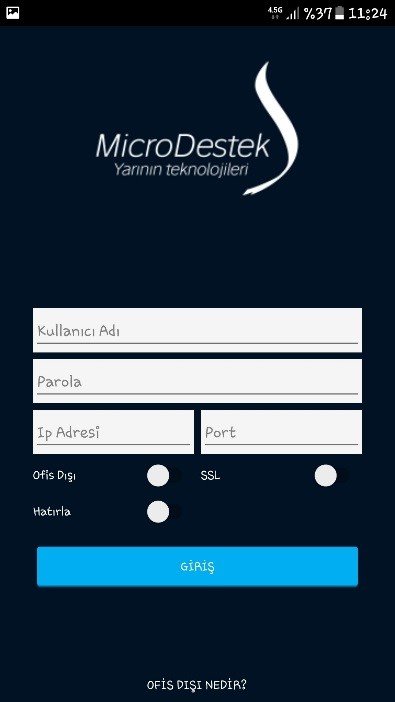
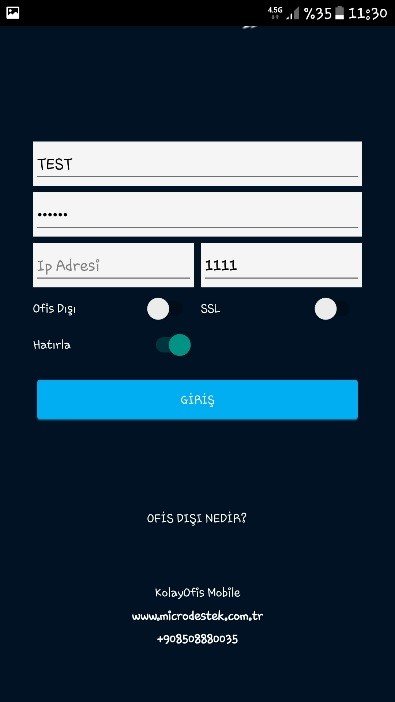
Uygulamanın akıllı cihazınıza indirilip yüklendikten sonra karşınıza soldaki resimde görüldüğü gibi “Ayar Ekranı” gelir. Bu ekran üzerinde “Kullanıcı Adı” “Parola” “Ip Adresi” “Port” bilgilerinin girileceği doldurmalı alan, “Ofis Dışı” “SSL” ve “Hatırla” seçeneklerinin bulunduğu seçmeli alan ekranınıza gelecektir.
8.Adım
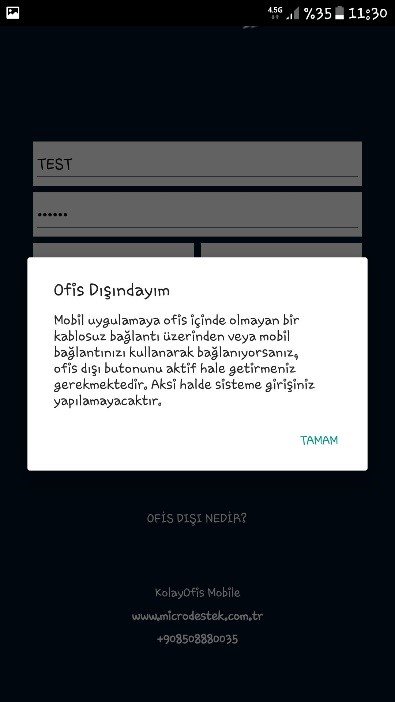
Akıllı cihazınızdaki KolayOfisMobil uygulamasına, ofis içinde olmayan bir kablosuz bağlantı (wifi) kullanarak bağlanıyorsanız, “Ofis Dışı” seçeneğini aktif hale getirmeniz gerekecektir. Bu seçeneği aktif hale getirmediğinizde uygulamaya bağlanmanız mümkün değildir.
9.Adım
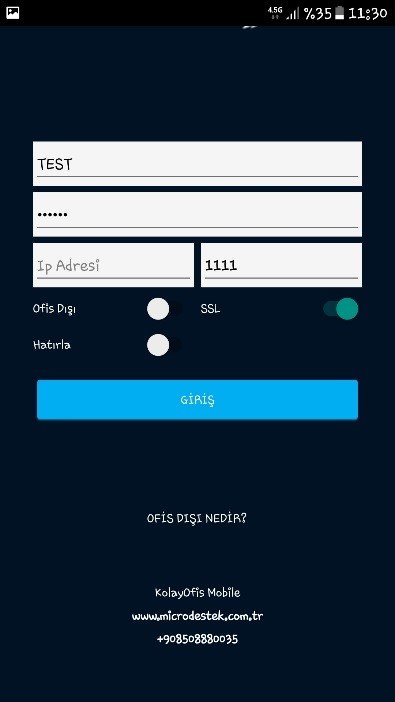
SSL Güvenlik sertifakı bir bağlantıdan uygulamaya giriyorsanız “SSL” seçeneğini aktif hale getirmeniz gerekmektedir.
10.Adım
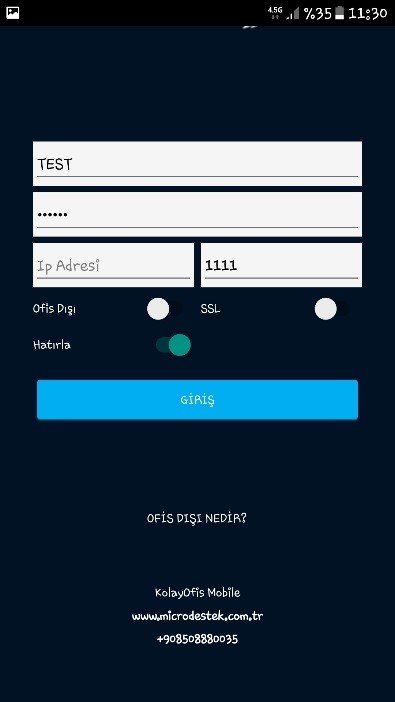
Ayar alanının altında bulunan “Hatırla” seçeneği aktif hale getirildiğinde, uygulama sizin sisteme girmiş olduğunuz kullanıcı adı, parola vb. ayarları hafızada tutacak ve bir sonraki sisteme girişinizde bu bilgileri yeniden girmenize gerek kalmayacaktır.
11.Adım
Uygulamaya giriş bilgileri girilip “Giriş” butonuna bastıktan sonra “Giriş Yapılıyor, Lütfen Bekleyiniz” şeklinde bir uyarı gelerek sisteme bağlanmaya başlar.

12.Adım
Tüm bilgiler doğru olduğu takdirde, sistem aktif hale gelecek ve takvim ve ana menünün olduğu uygulamanın ana görüntüsü ekranınıza gelecektir.
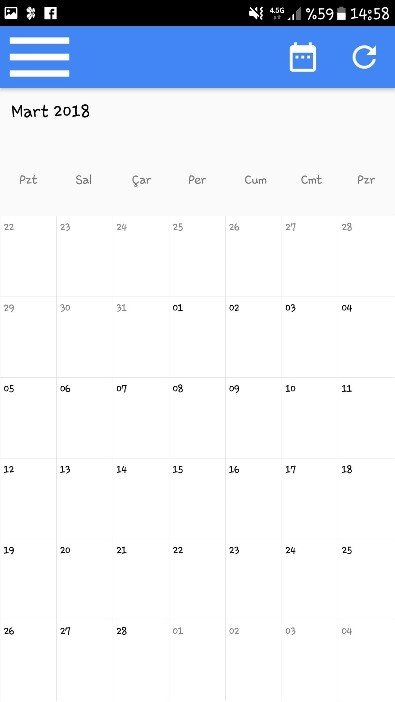
1.Adım
Mobil cihazınızın menüsünde bulunan App Store programına giriş yaparak arama sekmesine tıklayınız.
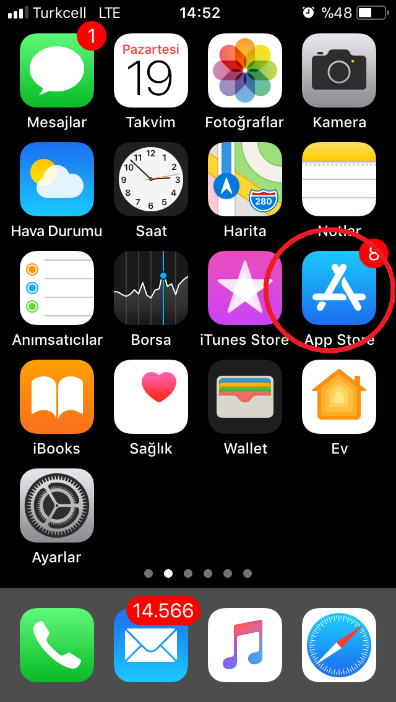
2.Adım
Arama bölümüne “KolayOfis” yazarak arama butonuna basınız. Karşınıza arama sonuçlarının listelendiği bir ekran gelecektir. Bu ekran üzerinde bulunan sonuçlardan “KolayOfiseMobile” MicroDestek olanı seçip tıkladığınızda, uygulama yükleme alanı ekrana gelecektir.
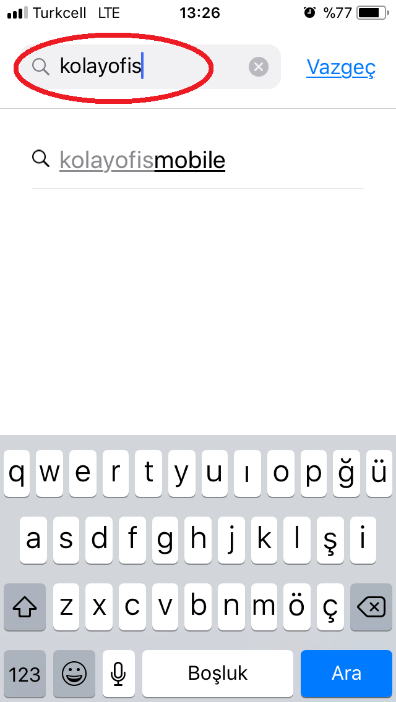
3.Adım
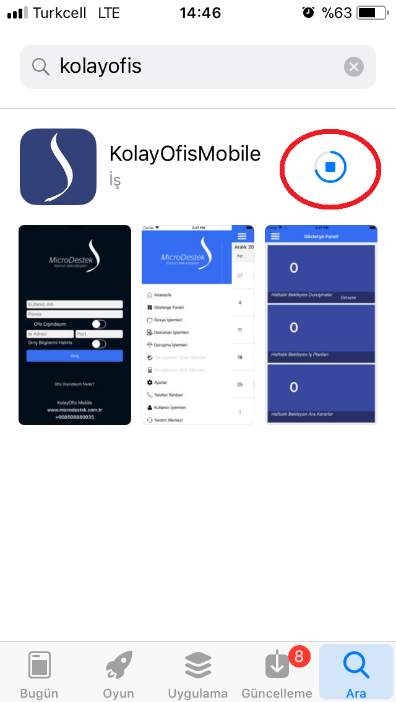
Yanda ki resimde kırmızı yuvarlak içerisine alınmış “Yükleme” butonuna tıklayarak programı akıllı telefonunuza indiriniz.
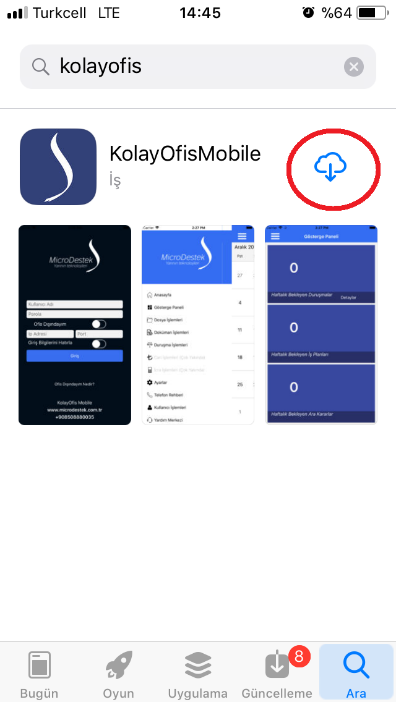
4.Adım
Yükleme başladığında akıllı cihazınızın ekranında, yandaki resimde kırmızı yuvarlakla gösterilen alan dönmeye başlayacaktır.
5.Adım
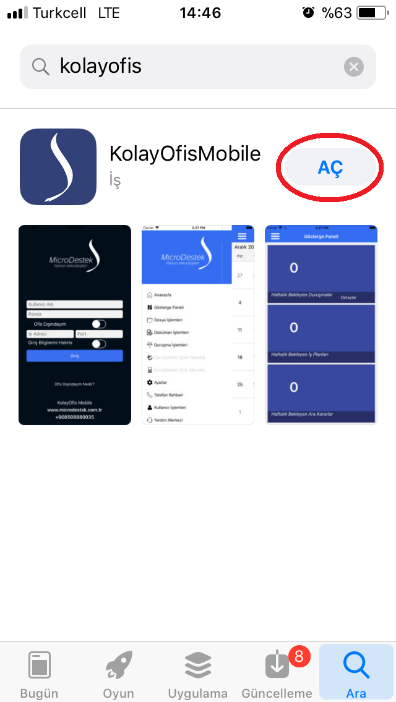
KolayOfisMobile uygulaması cihaza tam olarak indirildiğinde, “Aç” Seçeneneği belirir ve bu ekran üzerindeki “Aç” butonuna tıklayarak programın akıllı cihazına indirilmesi beklenir.
6.Adım
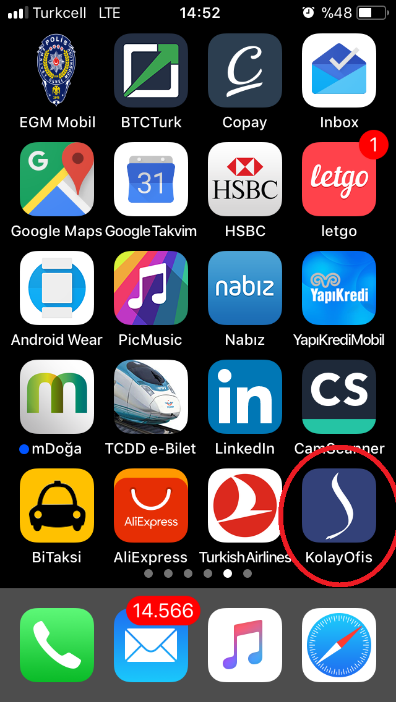
Uygulama akıllı cihazınıza indirilirken, uygulamanın kısa yolu ekran üzerine indirilir.
7.Adım
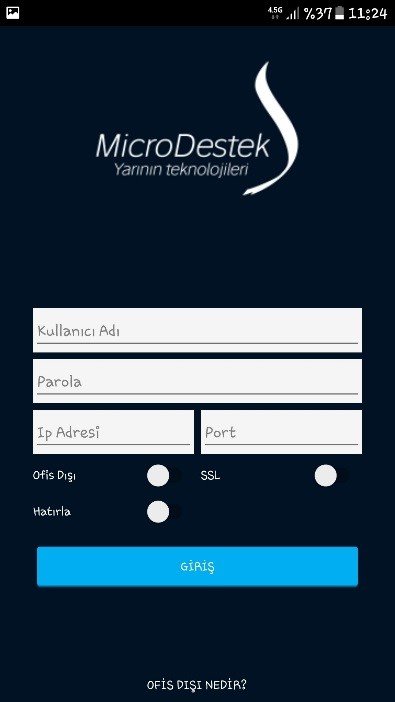
Uygulamanın akıllı cihazınıza indirilip yüklendikten sonra karşınıza soldaki resimde görüldüğü gibi “Ayar Ekranı” gelir. Bu ekran üzerinde “Kullanıcı Adı” “Parola” “Ip Adresi” “Port” bilgilerinin girileceği doldurmalı alan, “Ofis Dışı” “SSL” ve “Hatırla” seçeneklerinin bulunduğu seçmeli alan ekranınıza gelecektir.
8.Adım
Akıllı cihazınızdaki KolayOfisMobil uygulamasına, ofis içinde olmayan bir kablosuz bağlantı (wifi) kullanarak bağlanıyorsanız, “Ofis Dışı” seçeneğini aktif hale getirmeniz gerekecektir. Bu seçeneği aktif hale getirmediğinizde uygulamaya bağlanmanız mümkün değildir.

9.Adım
SSL Güvenlik sertifakı bir bağlantıdan uygulamaya giriyorsanız “SSL” seçeneğini aktif hale getirmeniz gerekmektedir.

10.Adım
Ayar alanının altında bulunan “Hatırla” seçeneği aktif hale getirildiğinde, uygulama sizin sisteme girmiş olduğunuz kullanıcı adı, parola vb. ayarları hafızada tutacak ve bir sonraki sisteme girişinizde bu bilgileri yeniden girmenize gerek kalmayacaktır.
11.Adım
Uygulamaya giriş bilgileri girilip “Giriş” butonuna bastıktan sonra “Giriş Yapılıyor, Lütfen Bekleyiniz” şeklinde bir uyarı gelerek sisteme bağlanmaya başlar.

12.Adım
Tüm bilgiler doğru olduğu takdirde, sistem aktif hale gelecek ve takvim ve ana menünün olduğu uygulamanın ana görüntüsü ekranınıza gelecektir.